


Kantenbeleuchtung: Borderlight
4,61.42K Bewertungen
App-Details
- Version
- 3.3.17
- Aktualisiert am
- Lizenz
- Free
- Downloads
- 50.000.000+
- Entwickler
- ZipoApps
- Kategorien
- Personalisierung
- Plattform
- Android
Screenshots
 Analyse von AppCompare
Ein leuchtender Rahmen kann ein schlichtes Smartphone sofort persönlicher wirken lassen – solange er nicht mehr Aufmerksamkeit verlangt als die Inhalte auf dem Bildschirm. Genau zwischen dezenter Gestaltung und auffälligem Effekt bewegt sich Kantenbeleuchtung: Borderlight. Ich würde die App vor allem dann ausprobieren, wenn du deinem Display einen farbigen Rand geben möchtest, ohne gleich ein komplett neues Hintergrundbild oder ein aufwendiges Design einzurichten. Der Einstieg ist grundsätzlich leicht verständlich, doch ein überzeugendes Ergebnis hängt davon ab, wie gut du Farbe und Intensität auf dein Gerät und deinen Alltag abstimmst.
Was dich bei der Kantenbeleuchtung erwartet
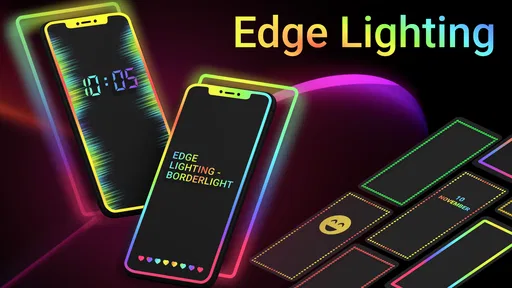
Die App gehört zur Personalisierung und stammt von ZipoApps. Ihr zentrales Gestaltungselement ist ein leuchtender Rahmen, der die Außenkanten des Displays betont. Das ist eine andere Art der Anpassung als bei einem Icon-Paket oder einem Hintergrundbild: Statt den gesamten Bildschirm umzubauen, setzt du einen Akzent an seinem Rand. Gerade bei einem aufgeräumten Startbildschirm kann das eleganter aussehen als ein auffälliges Wallpaper.
Der Effekt ist nicht automatisch in jeder Situation passend. Auf einem hellen oder sehr bunten Hintergrund konkurriert ein kräftiger Rahmen schnell mit dem übrigen Bildschirminhalt. Bei einer ruhigen Fläche kommt die Kontur meist deutlicher zur Geltung. Mein praktischer Rat wäre deshalb, zuerst ein schlichtes Hintergrundbild zu verwenden und die Beleuchtung nicht sofort auf maximale Auffälligkeit zu trimmen. So erkennst du besser, ob dir der Stil gefällt, bevor du weitere Einstellungen ausprobierst.
Im Google Play Store ist die App kostenlos erhältlich; optionale In-App-Käufe reichen von 0,99 € bis 149,99 €. Das bedeutet nicht, dass du für einen ersten Eindruck zwingend etwas kaufen musst. Ich würde zunächst die frei zugänglichen Möglichkeiten ausprobieren und erst dann über einen Kauf nachdenken, wenn du genau weißt, welche Anpassung dir im Alltag tatsächlich fehlt. Die Altersfreigabe liegt bei USK ab 0 Jahren. Die App ist für Android ab Version 5.0 vorgesehen.
Die Größenordnung ihrer Verbreitung ist beachtlich: Mehr als 50 Millionen Installationen und eine durchschnittliche Bewertung von 4,6 Sternen bei rund 771.000 Bewertungen deuten darauf hin, dass die Idee viele Android-Nutzer anspricht. Diese Zahlen ersetzen aber keinen eigenen Eindruck. Bei einer App, deren Hauptzweck ein visueller Effekt ist, zählt vor allem, ob sich die Beleuchtung auf deinem Bildschirm angenehm und kontrollierbar anfühlt.
Der erste Start ohne Rätselraten
Ich würde den ersten Start als kurzen Sehtest für den eigenen Bildschirm nutzen: Entscheidend ist nicht, möglichst viele Einstellungen durchzugehen, sondern eine Farbe zu finden, die am Rand klar wirkt und den Inhalt in der Mitte in Ruhe lässt. So bekommst du schnell ein Gefühl dafür, ob die Beleuchtung zu deinem Hintergrund und deiner täglichen Nutzung passt.
Mit einem einfachen Ausgangspunkt beginnen
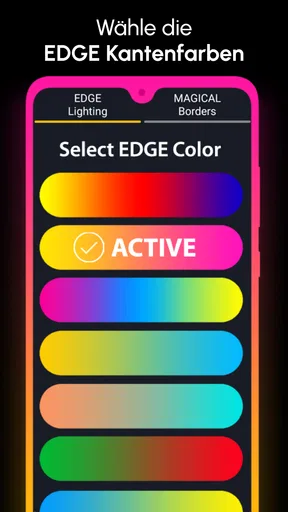
Wenn du die App zum ersten Mal öffnest, ist es sinnvoll, zunächst nur den Rahmen selbst zu beurteilen. Wähle eine Farbe, die sich deutlich von deinem Hintergrund unterscheidet, aber nicht so grell ist, dass sie sofort dominiert. Eine einzelne, gut erkennbare Farbe macht es leichter, die Wirkung einzuschätzen, als mehrere auffällige Gestaltungselemente gleichzeitig zu verändern. Danach kannst du entscheiden, ob du den Rahmen dezenter oder lebendiger haben möchtest.
Lesenswert vor deiner Entscheidung

Messenger: Wie Meta soziale Nähe in mobile Macht verwandelt

Canva im Alltag: Wann sich die Kreativ-App wirklich lohnt

Carrom Pool im Stresstest: Was passiert bei Fehlern und Verbindungsabbrüchen?

Mi Music gewinnt an Bedeutung, weil der kürzeste Weg zur Musik zählt

WhatsApp stiftet Gemeinschaft – und erzeugt sozialen Druck

LockMyPix: Der ultimative Schutz für Ihre digitalen Erinnerungen
Ich würde die erste Anpassung nicht direkt auf dem schönsten Sperrbildschirm vornehmen. Nimm stattdessen einen Moment, in dem du den Bildschirm in Ruhe ansehen kannst, und prüfe die Wirkung sowohl auf dem Startbildschirm als auch bei einer alltäglichen Nutzung. Ein Rand, der auf einer dunklen Fläche angenehm leuchtet, kann neben hellen App-Symbolen plötzlich zu kräftig wirken. Dieser kleine Vergleich verhindert, dass du eine Einstellung nur nach einem einzigen Bildschirmzustand beurteilst.
Hilfreich ist auch, immer nur eine Sache auf einmal zu ändern. Wenn du gleichzeitig die Farbe wechselst und weitere Optionen ausprobierst, ist schwerer zu erkennen, welche Anpassung den Unterschied gemacht hat. Das klingt simpel, ist aber bei einer rein visuellen App der schnellste Weg zu einem Ergebnis, das sich bewusst gewählt statt zufällig zusammengesetzt anfühlt.
Der erste sichtbare Erfolg
Als erste Erfolgskontrolle genügt ein kurzer Blick auf den Bildschirm nach einer einzelnen Anpassung: Ist der Rand an den Ecken und entlang der Kanten klar zu erkennen, ohne die Mitte des Displays optisch zu überlagern? Wenn ja, hast du bereits den entscheidenden Teil erledigt. Danach lohnt es sich, die App kurz zu schließen und das Ergebnis erneut anzusehen. So merkst du, ob du die Wirkung auch außerhalb des Einstellungsbildschirms magst.
Ein realistischer Alltagstest ist der Blick aufs Smartphone, wenn du es abends auf den Tisch legst oder zwischendurch den Startbildschirm öffnest. Dabei zeigt sich, ob die Beleuchtung deinen persönlichen Stil ergänzt oder dich eher vom eigentlichen Inhalt ablenkt. Wer ein auffälliges Gerät gern individuell gestaltet, dürfte mehr Freude daran haben als jemand, der sein Display bewusst möglichst ruhig hält.
Falls der Effekt zunächst nicht so wirkt wie erwartet, ändere nicht sofort mehrere Einstellungen. Probiere zuerst eine andere Farbe oder reduziere die Auffälligkeit des gewählten Looks. Ein kräftiger Farbton kann auf dunklem Hintergrund stimmig, auf einem hellen Hintergrund aber zu hart erscheinen. Die passende Wahl hängt daher weniger von einer allgemein besten Einstellung ab als davon, was auf deinem eigenen Bildschirm gut lesbar und angenehm aussieht.
Warum der Rahmen manchmal anders wirkt als gedacht
Eine häufige Verwechslung entsteht, wenn man eine Kantenbeleuchtung mit einer umfassenden Änderung der Benutzeroberfläche gleichsetzt. Der Rahmen gestaltet nicht automatisch App-Symbole, Menüs oder den gesamten Startbildschirm neu. Wenn du vor allem ein einheitliches Thema für Icons, Widgets und Hintergrund suchst, ist ein Launcher oder ein vollständiges Theme wahrscheinlich die passendere Wahl. Borderlight ist eher ein gezielter visueller Akzent.
Auch der Unterschied zwischen einem hübschen Vorschaueindruck und einer alltagstauglichen Einstellung ist wichtig. In der Vorschau schaut man direkt auf den Effekt; im normalen Gebrauch wandert die Aufmerksamkeit jedoch zu Nachrichten, Symbolen und geöffneten Apps. Ein besonders leuchtender Rand kann deshalb im Einstellungsbildschirm attraktiv wirken und später als zu präsent auffallen. Beurteile ihn nicht nur danach, wie dekorativ er aussieht, sondern auch danach, ob du ihn nach einigen Stunden noch gern auf dem Gerät hast.
Ein weiterer praktischer Punkt: Eine kostenlose Installation bedeutet nicht automatisch, dass jede denkbare Anpassung ohne zusätzliche Kosten verfügbar ist. Da In-App-Käufe angeboten werden, solltest du vor einem Kauf prüfen, ob genau die gewünschte Option für dich relevant ist. Für einen ersten Test reicht es, mit den frei verfügbaren Möglichkeiten anzufangen und kein Geld auszugeben, bevor du den Grundstil auf deinem Gerät ausprobiert hast.
Für wen sich die App lohnt – und wann eine Alternative besser passt
Am ehesten würde ich die App Menschen empfehlen, die eine schnelle, sichtbare Veränderung suchen, ohne ihren gesamten Android-Startbildschirm neu einzurichten. Sie passt gut zu einem minimalistischen Hintergrund, bei dem ein farbiger Umriss als bewusst gesetzter Akzent wirken kann. Auch wer gern mit der Optik seines Smartphones experimentiert, bekommt einen einfachen Ausgangspunkt, um zu testen, ob ein beleuchteter Rand zum eigenen Stil passt.
Weniger geeignet ist sie, wenn du eine umfassende Personalisierung erwartest oder möglichst wenig visuelle Bewegung und Farbe auf dem Display möchtest. In diesem Fall bringt ein sorgfältig gewähltes Hintergrundbild oft schon genug Veränderung, ohne einen zusätzlichen Rahmen einzuführen. Wer Symbole, Widgets und Bildschirmaufbau zusammen gestalten will, fährt mit einem Launcher oder einem vollständigen Theme besser. Das sind keine schlechteren Lösungen, sondern Werkzeuge für ein anderes Ziel.
Im Vergleich zu gewöhnlichen Hintergrundbild-Apps liegt der Reiz hier darin, dass nicht nur ein Bild die Atmosphäre bestimmt. Ein Wallpaper verändert vor allem die Fläche hinter deinen Inhalten; die Kantenbeleuchtung setzt dagegen einen klar begrenzten visuellen Akzent. Der Nachteil dieses Ansatzes ist ebenso eindeutig: Wenn der Rand nicht zu deinem Hintergrund oder deiner Nutzung passt, gibt es weniger gestalterische Elemente, die das Gesamtbild ausgleichen. Darum lohnt sich ein kurzer Test mit dem tatsächlichen Hintergrund, den du behalten möchtest.
Die App wurde am 28.05.2020 veröffentlicht; aktuell ist Version 3.3.17 angegeben. Für ein Gerät mit Android 5.0 oder neuer ist sie grundsätzlich vorgesehen. Der Entwicklungsstand allein sagt jedoch nicht, ob die Optik deinem Geschmack entspricht. Entscheidend bleibt, ob die Darstellung auf deinem konkreten Bildschirm angenehm aussieht und sich nicht mit deinen üblichen Farben oder deiner Nutzung beißt.
Ein sinnvoller nächster Schritt
Wenn dir der erste Test gefällt, würde ich als Nächstes eine Einstellung wählen, die zu deinem meistgenutzten Hintergrund passt, statt ständig zwischen vielen Looks zu wechseln. Überlege dir, ob du einen ruhigen Akzent für den Alltag oder eine deutlich sichtbare Gestaltung für besondere Momente möchtest. Diese Entscheidung hilft dabei, aus der App mehr als eine kurzfristige Spielerei zu machen – ohne unnötig lange an Details zu feilen.
Wenn dir die Beleuchtung nach einigen Stunden aufdringlich vorkommt, ist das ebenfalls ein nützliches Ergebnis. Dann weißt du, dass ein dezentes Wallpaper oder eine andere Form der Personalisierung besser zu dir passt. Gerade bei einer App, deren Nutzen fast vollständig vom visuellen Eindruck abhängt, sollte der Test nicht darin bestehen, möglichst viele Optionen auszureizen. Es geht darum, eine Variante zu finden, die du gern ansiehst und die deinen Bildschirm nicht unruhiger macht.
Der Rahmen im Tagesablauf
Für einen ersten längeren Test würde ich eine gewöhnliche Situation wählen, statt das Aussehen nur kurz im Menü zu beurteilen. Richte die Beleuchtung beispielsweise ein, bevor du dich auf den Weg machst, und prüfe später beim kurzen Blick auf den Startbildschirm, ob der Rand noch angenehm auffällt. So beurteilst du den Effekt neben den Symbolen und Inhalten, die du tatsächlich verwendest. Wenn er in diesem Moment nicht stört, ist das aussagekräftiger als ein besonders hübscher Eindruck während der Einrichtung.
Auch die Kombination mit einer Schutzhülle und dem üblichen Hintergrund spielt für den Gesamteindruck eine Rolle: Die App verändert den Bildschirm, aber nicht das übrige Erscheinungsbild des Geräts. Wenn du dein Smartphone gern passend zu einer bestimmten Farbe gestaltest, kann ein schmal gehaltener Akzent diese Gestaltung aufgreifen. Suchst du dagegen vor allem eine visuelle Veränderung, die beim Wechsel des Hintergrunds automatisch immer harmoniert, ist ein neutrales Wallpaper vermutlich die unkompliziertere Lösung.
Was ich vor dem Kauf abwägen würde
Die App lässt sich zunächst ohne Kauf ausprobieren, deshalb würde ich einen möglichen In-App-Kauf nicht als Teil des ersten Einrichtungsschritts betrachten. Teste erst, ob du den Rahmen nach mehreren normalen Blicken noch gern siehst und ob du überhaupt eine bestimmte zusätzliche Anpassung vermisst. Die angebotenen Kaufpreise reichen deutlich auseinander; gerade deshalb ist es sinnvoll, vor einer Ausgabe genau zu überlegen, welchen konkreten Nutzen du erwartest, anstatt allein wegen weiterer Gestaltungsmöglichkeiten zu bezahlen.
Ein wichtiger Unterschied zu einem statischen Hintergrund ist, dass ein Rahmen den Blick wiederholt an den äußeren Rand lenkt. Das kann beim schnellen Entsperren reizvoll sein, aber auch dann auffallen, wenn du dich auf Text oder Videos konzentrieren willst. Wer sein Telefon häufig zum Lesen nutzt oder eine möglichst zurückhaltende Oberfläche bevorzugt, sollte deshalb nicht nur die Farbe, sondern auch die gesamte visuelle Präsenz kritisch beurteilen. Ein schönes Einzelbild ist kein ausreichender Grund, eine Einstellung dauerhaft zu behalten.
Wenn du ein älteres Android-Gerät verwendest, ist die genannte Mindestversion ein hilfreicher erster Orientierungspunkt. Für die Entscheidung zählt anschließend vor allem dein persönlicher Eindruck auf dem eigenen Display. Die große Zahl an Bewertungen und Installationen zeigt zwar, dass viele Menschen die Idee interessant finden; sie kann aber nicht vorhersagen, ob dir ein leuchtender Rand gefällt oder ob er sich mit deinem Alltag verträgt.
Eine klare Entscheidung nach dem Test
Nach der Einrichtung würde ich mir eine einfache Frage stellen: Verbessert der Rahmen den Eindruck meines Smartphones, ohne dass ich ständig auf ihn achte? Wenn die Antwort ja lautet, hast du eine passende Form der Personalisierung gefunden. Wenn du ihn nur beim gezielten Anschauen gut findest, im normalen Gebrauch aber als Ablenkung wahrnimmst, ist das ein Zeichen, die Wirkung zurückzunehmen oder wieder zu einem ruhigeren Bildschirm zu wechseln.
So bleibt der Einstieg überschaubar: erst den Grundstil ausprobieren, anschließend mit dem eigenen Hintergrund und den üblichen Bildschirminhalten vergleichen und erst dann über weitere Anpassungen nachdenken. Genau darin liegt für mich der praktische Wert dieser App. Sie kann eine kleine, persönliche Veränderung ermöglichen, verlangt aber auch ein wenig Zurückhaltung, damit der Akzent nicht zum Hauptdarsteller auf dem Display wird.
Mein Fazit: Kantenbeleuchtung: Borderlight ist einen Versuch wert, wenn du deinem Android-Gerät mit einem leuchtenden Displayrand eine persönliche Note geben möchtest. Besonders überzeugend ist die Idee als Ergänzung zu einem schlichten Hintergrund; als Ersatz für ein komplettes Theme sollte man sie nicht betrachten. Starte mit einer einzelnen, gut sichtbaren Farbe, prüfe sie im normalen Gebrauch und entscheide erst danach, ob du weiter anpassen möchtest. So findest du schnell heraus, ob der Effekt zu deinem Alltag passt – und kannst bei Bedarf ebenso unkompliziert auf eine ruhigere Gestaltung zurückwechseln.
Vorteile
- Passt die Farben der Beleuchtung an den persönlichen Geschmack an.
- Die Leuchteffekte sorgen auf passenden Displays für einen auffälligen Look.
- Kann als dekorative Ergänzung zum Hintergrundbild genutzt werden.
- Bietet eine einfache Möglichkeit
- das Erscheinungsbild des Displays zu verändern.
- Verschiedene Einstellmöglichkeiten erlauben individuelle Anpassungen.
Nachteile
- Der Effekt ist auf Displays mit abgerundeten Kanten besonders sichtbar.
- Dauerhafte Animationen können den Akku stärker beanspruchen.
- Die Beleuchtung kann Inhalte am Bildschirmrand teilweise überdecken.
- Einige Funktionen oder Designs sind möglicherweise nur in der Premium-Version verfügbar.
- Die Kompatibilität und Darstellung können je nach Gerät variieren.
Häufig gestellte Fragen zu Kantenbeleuchtung: Borderlight
Was ist Kantenbeleuchtung: Borderlight, und was macht die App?
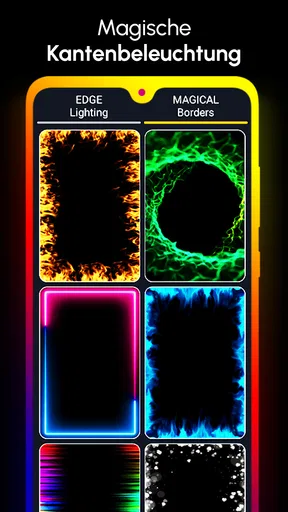
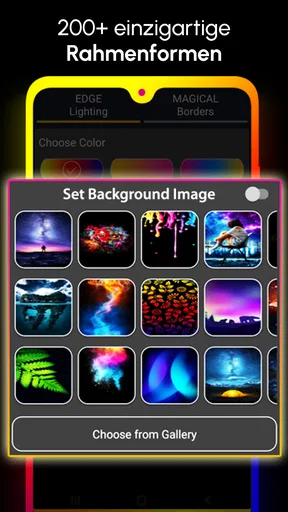
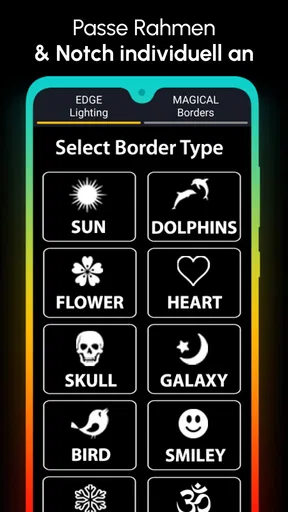
Kantenbeleuchtung: Borderlight ist eine Personalisierungs-App, die einen leuchtenden Rahmen an den Bildschirmrändern darstellt. Je nach Version und Geräteeinstellungen können Sie Farbe, Muster, Stärke und Geschwindigkeit der Animation anpassen, um Ihrem Bildschirm einen eigenen Look zu verleihen. Die App verändert nicht die Display-Hardware, sondern zeigt einen visuellen Effekt über der Oberfläche an. Welche Optionen verfügbar sind, kann sich je nach App-Version und Android-Gerät unterscheiden.
Wie kann ich den Rahmen an mein Smartphone anpassen?
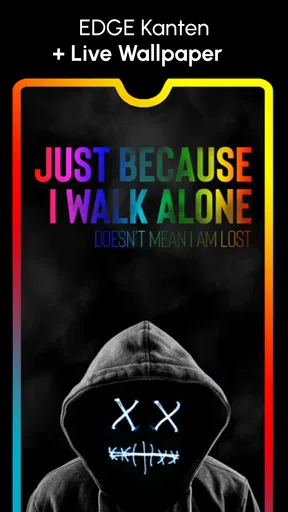
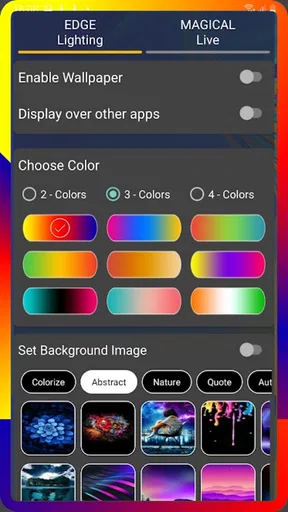
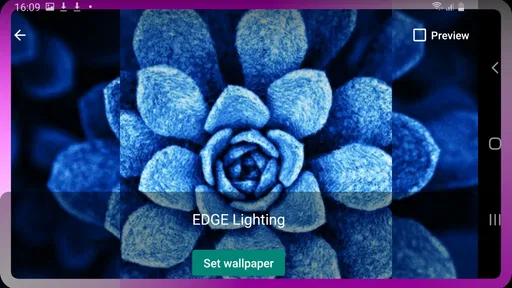
Öffnen Sie nach der Installation die Einstellungen der App und sehen Sie sich die angebotenen Gestaltungsoptionen an. Häufig lassen sich Farben, Rahmenbreite, abgerundete Ecken sowie Animationen oder Hintergrundbilder einstellen. Anschließend müssen Sie gegebenenfalls die Anzeige aktivieren und der App die erforderlichen Berechtigungen erteilen. Menüs und Funktionen können je nach Version anders aussehen. Prüfen Sie die Vorschau, bevor Sie den Effekt dauerhaft eingeschaltet lassen.
Welche Berechtigungen benötigt die App, und sind sie sicher?
Für einen Rahmen, der auch über anderen Apps sichtbar ist, kann Borderlight die Berechtigung zum Einblenden über anderen Apps benötigen. Je nach Funktionen und Android-Version können weitere Zugriffe abgefragt werden. Erteilen Sie nur Berechtigungen, deren Zweck in der App nachvollziehbar erklärt wird, und prüfen Sie die Angaben im Berechtigungsdialog sowie im Play Store. Die konkreten Anforderungen können variieren; eine Berechtigung allein ist kein Beleg für unsichere oder schädliche Nutzung.
Verbraucht die Kantenbeleuchtung viel Akku oder beeinträchtigt sie die Leistung?
Da der Effekt den Bildschirm sichtbar ergänzt, kann er zusätzlichen Energieverbrauch verursachen – besonders bei dauerhaft aktivierter Beleuchtung, hellen Farben oder schnellen Animationen. Wie stark sich das bemerkbar macht, hängt unter anderem von Displaytyp, Gerätemodell und Nutzung ab. Wenn Sie den Akkuverbrauch gering halten möchten, reduzieren Sie Helligkeit und Animationen oder schalten Sie den Rahmen aus, wenn Sie ihn nicht benötigen. Beobachten Sie den Verbrauch in den Systemeinstellungen.
Ist Kantenbeleuchtung: Borderlight kostenlos und mit meinem Gerät kompatibel?
Ob die App kostenlos angeboten wird, Werbung enthält oder kostenpflichtige Zusatzfunktionen bereitstellt, kann sich mit der jeweiligen Version und dem App-Shop ändern. Prüfen Sie daher vor dem Download die aktuelle Store-Seite und die dort aufgeführten In-App-Käufe. Die Kompatibilität hängt von Betriebssystemversion, Gerätemodell und Bildschirmkonfiguration ab. Wenn der Effekt nicht korrekt angezeigt wird, kontrollieren Sie die Berechtigungen und Anzeigeeinstellungen oder wenden Sie sich an den Entwickler.


